
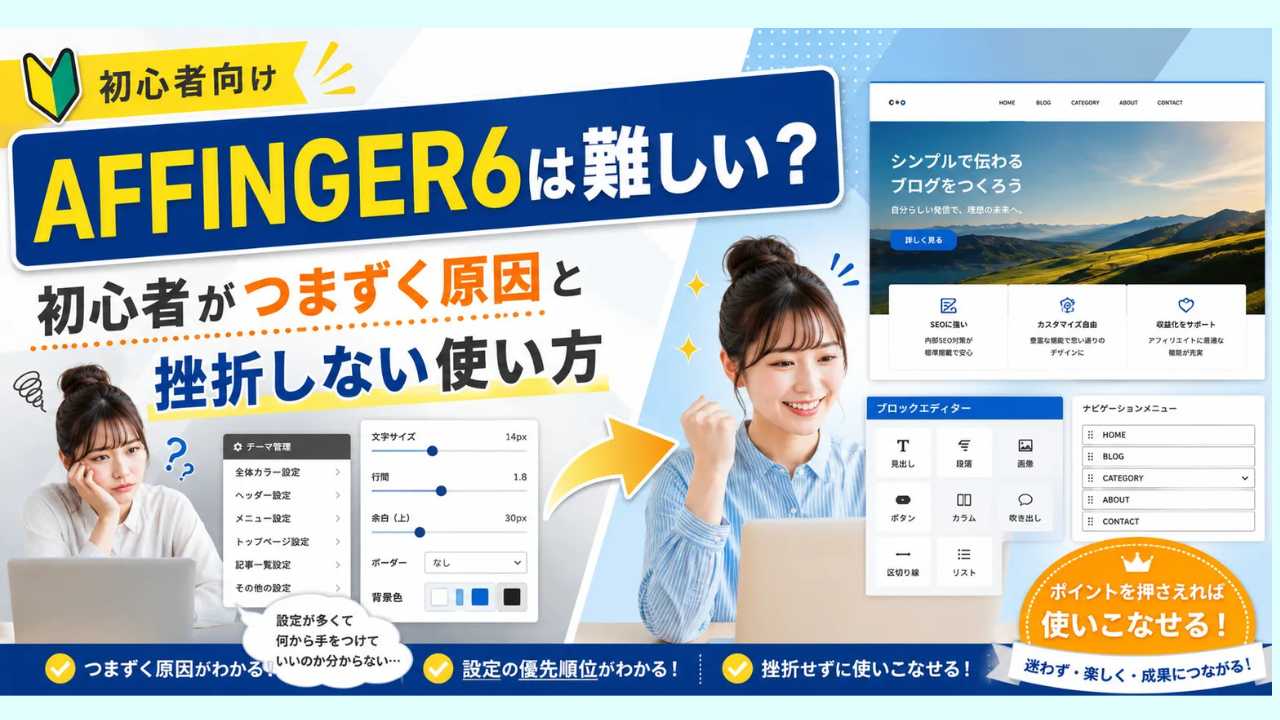
AFFINGER6は難しい?初心者がつまずく5つの原因と挫折しない使い方
この記事はAFFINGER6を使い始めた方、または導入を迷っている方に向けて書いています。
AFFINGER6は機能が豊富な分、最初は設定項目の多さに戸惑いがちです。でも大丈夫。順番を守って進めれば、誰でも使いこなせるようになります。
この記事では、初心者がよくつまずくポイントを5つに整理して、それぞれの原因と即効で使える対処法をわかりやすく解説します。購入前の確認から初期セットアップ、デザイン調整、トラブル対応まで一通り網羅しているので、手元の管理画面を開きながら読み進めてみてください。
そもそもAFFINGER6って難しいの?
結論から言うと、最初はちょっと難しく感じます。設定項目が多いのが一番の理由です。
ただ、機能が多いのはカスタマイズの自由度が高いということでもあります。使いこなせれば自分好みのブログに仕上げられますし、公式マニュアルとデモを順に使えば、実務レベルまで短期間で習得できます。「全部一気にやろう」とせず、最初は必須設定だけに絞るのがコツです。
AFFINGER6で初心者がつまずく5つの原因
原因① 設定項目が多すぎて混乱する
AFFINGER6の管理画面を開くと、設定項目がズラッと並んでいます。これはテーマの柔軟性の裏返しなのですが、初心者が一度に全部やろうとすると確実に混乱します。
しかも何が必須なのかわからないまま進めると、公開後にデザイン崩れや機能不具合が起きることも。最初は「最低限の設定だけやる」と決めて、残りは公開後にのんびり調整しましょう。
原因② テーマ独自の用語がわかりにくい
AFFINGER6には「ウィジェット」「パーツ」「ショートコード」など、WordPressの基本とは微妙に違う用語がたくさん出てきます。用語に戸惑うと検索のしかたもわからず、解決に余計な時間がかかります。
まずはよく使う基本用語を3つだけ覚えることを目標にしてください。使っていくうちに自然と慣れていきます。
原因③ デザイン調整にCSSが必要な気がする
「CSSって何?」という方も安心してください。ほとんどの見た目の調整は、コードなしで設定画面からできます。CSSが必要になるのは、かなり細かいカスタマイズをするときだけです。
まずはコード不要の手段で改善を試み、どうしても必要なときだけ最小限のCSSを使うというスタンスで十分です。
原因④ デモサイトの使い方がわからない
AFFINGER6には見栄えの良いデモサイトが用意されています。ただし、そのまま本番サイトに取り込むのはNGです。不要なプラグインやサンプル記事まで一緒に入ってきて、後片付けが大変になります。
正しい手順は「テスト環境で試してから本番に反映する」こと。この順序を守るだけでトラブルを大きく減らせます。
原因⑤ 情報が多すぎてどれを信じればいいかわからない
ブログ、YouTube、フォーラム……AFFINGER6の解説情報はたくさんあります。ただ古い情報も混ざっていて、バージョンが違うと手順が異なることも。誤った設定をしてしまうリスクがあります。
基本は「公式マニュアルを最初に見る」だけ。公式マニュアル → 動画 → フォーラムの順で参照する習慣をつけると、迷いの8割は消えます。
困ったときの即効対処法
レイアウトが崩れたときのチェック順
レイアウト崩れは複数の原因が重なることが多いです。以下の順番でチェックしてみてください。
- 子テーマが有効になっているか確認する
- キャッシュをクリアする
- プラグインを一時的に全部オフにして問題が解消するか確認する
- カスタムCSSに誤りがないか確認する
この順序で原因を切り分ければ、どの層に問題があるか短時間で特定できます。
カスタマイズが反映されないときの対処法
- ブラウザとサーバーのキャッシュをクリアする(Ctrl+Shift+R)
- ブラウザの開発者ツールで実際に適用されているスタイルを確認する
- 必要ならより具体的なセレクタを使うか、
!importantを一時的に使って反映を確認する
作業前には必ずバックアップを取っておきましょう。
設定で迷ったときの判断ルール3つ
- サイトの目的に直結する設定を最優先にする 収益化が目的なら、CTAやランキング表示、広告枠から手をつけましょう
- ユーザー体験に関わる設定は早めに確定する スマホ表示や読み込み速度は特に影響が大きいので優先して対応を
- 見た目の微調整は公開後でいい 完璧主義で時間を浪費しないことが大切です
デモデータを安全に取り込む手順
デモデータの取り込みは、必ずステージング(テスト)環境で先に試してください。手順は次の通りです。
- 本番サイトのバックアップを取得する
- ステージング環境にデモデータをインポートする
- 不要なプラグイン・サンプル記事を確認して削除する
- 必要なカスタマイズをステージングで行う
- 問題がなければ本番に反映する
本番で直接取り込むと想定外の設定変更や重複コンテンツが発生するので避けましょう。
挫折しないための進め方:ステップバイステップ
買う前に確認すること
- テーマの最新バージョンとサポート期間
- 使いたいプラグインとの互換性
- デモサイトやデザイン済みデータの有無と種類
- 子テーマの有無と導入方法
- 返金ポリシーとライセンス条件
特にプラグインの互換性とデモデータの品質は、導入後の手間に直結します。購入前に公式ページをしっかり確認しておきましょう。
初期セットアップの手順
- 親テーマと一緒に配布される子テーマをインストールして有効化する
- 推奨プラグイン(キャッシュ・SEO・バックアップなど)をインストールして有効化する
- まずサイト全体のバックアップを取得する
- パーマリンクや一般設定・表示設定をサイトの目的に合わせて確定する
- デモデータを取り込む場合はステージングでテストしてから本番に反映する
最初に決めるべきカスタマイズ3つ
最初にこの3つを決めておくと、後から大きな手戻りが減ります。どれもAFFINGER6のカスタマイザーから簡単に設定できます。
- ロゴとファビコン サイトの顔になるブランド表示をまず決めましょう
- 基本の配色 リンク色・ボタン色・背景色など、サイト全体のトーンを統一します
- 見出しのデザイン H2・H3のフォントサイズや色の基本値を決めておきます
トラブル発生時の優先チェックリスト
- バックアップがあるか確認する
- プラグインを全て無効化して問題が解消するか確認する
- 子テーマを一時的に親テーマに切り替えて確認する
- キャッシュとCDNをクリアする
- ブラウザの開発者ツールでエラーを確認する
- 解決しない場合は公式サポートやフォーラムにエラーログを添えて相談する
コードなしでできる見た目の改善テクニック
スマホ表示を最優先で確認する
訪問者の多くはスマホで閲覧しています。AFFINGER6のカスタマイザーでモバイルプレビューを確認しながら、以下の点をチェックしましょう。
- 表示崩れがないか
- ボタンがタップしやすいサイズか
- フォントサイズや余白は適切か
- 画像が最適化されているか
広告や多段ウィジェットの配置は特にスマホの読み込み速度に影響するので、実機でも必ず確認してください。
ヘッダー・サイドバー・記事下の調整
ヘッダーはナビゲーションの優先度を決め、ロゴとメニューのバランスを整えましょう。サイドバーは広告・人気記事・プロフィールを最小限にまとめてスクロール負荷を下げます。記事下にはCTAや関連記事を配置して、読者の離脱を防ぎましょう。
これらはAFFINGER6のウィジェットや専用パーツで簡単に調整できます。まずは基本領域だけを整えるところから始めてみてください。
見出し・ボタン・CTAの基本
H2・H3のサイズと色を統一し、ボタンは背景色と文字色のコントラストを高めてスマホでも押しやすいサイズにします。CTAは記事の目的(メルマガ登録・商品購入・関連記事誘導)に合わせて、一貫した文言と位置で繰り返し表示すると効果が出やすくなります。
コード不要でできるデザイン例
- 既存の見出しスタイルを使い、色だけ変えてアクセントをつける
- ボックスパーツやアイコンリストで情報を視覚的に整理する
- 公式デモの部分レイアウトを取り込み、必要な箇所だけ編集する
どれも管理画面のカスタマイズ項目やウィジェットだけで完結するので、コードに自信がなくても短時間で効果を実感できます。
よくある質問
AFFINGER6は本当に初心者でも使えますか?
使えます。機能が多いので最初は「難しい」と感じやすいですが、必須設定だけに絞って導入し、残りは公開後に優先度をつけて調整していけば挫折せずに進められます。
慣れるまでどのくらいかかりますか?
WordPressの基本操作に慣れている方なら1週間〜1ヶ月が目安です。
完全な初心者の方は2〜3ヶ月を見ておくと安心です。大切なのは完璧を目指さず、公開に必要な最低限の設定を先に済ませて公開後に少しずつ改善を重ねることです。
デモデータは安全に使えますか?
公式で提供されているものは基本的に安全ですが、サンプル記事やプラグイン依存の設定が含まれることがあります。ステージングで事前に検証し、不要なデータは削除してから本番に反映することで安全に利用できます。
デモサイトで確認すべき項目は?
- スマホ表示での崩れがないか
- ページの読み込み速度は問題ないか
- 記事テンプレートの見出し・段落の表示は正常か
- ウィジェットやランキングが正しく動作するか
- 特定のプラグインと組み合わせたときに表示崩れが起きないか
まとめ:今すぐやること3つ
AFFINGER6がうまくいかない理由は大きく5つに分けられます。
設定の多さ、専門用語の難しさ、CSS知識への不安、デモデータの取り扱い、そして情報の散在です。
どれも「順番と優先度を決める」だけで大きく改善できます。
まず今日やることはこの3つだけです。
- 子テーマをインストールして有効化する
- バックアップ・キャッシュ・SEOのプラグインを導入して初期バックアップを取得する
- ロゴ・配色・見出しの基本を決めてサイトのトーンを確定する
この3つができれば、スムーズなスタートが切れます。あとは使いながら少しずつ育てていきましょう!








コメント