
楽天モバイルをルーター化する方法【2026年最新】固定回線代わりに使う完全ガイド
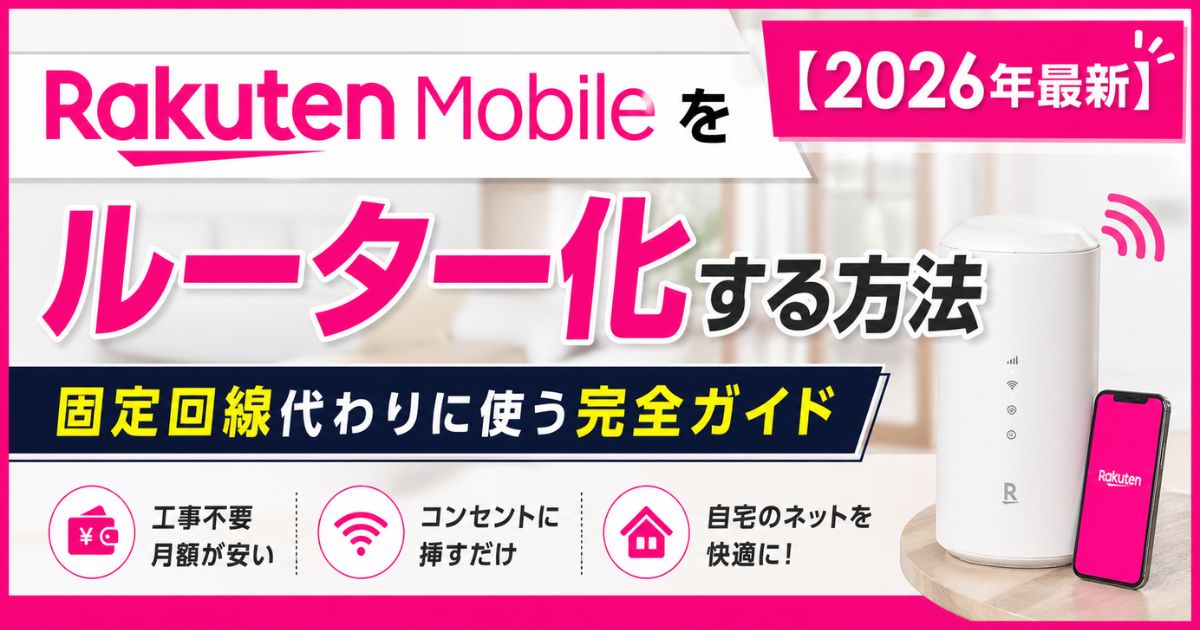
月3,278円で自宅Wi-Fiがデータ使い放題に。工事不要でスグ使える全3つの方法を、APN設定・おすすめルーター比較まで楽天モバイルユーザー歴数年の私が解説します。
「楽天モバイルをルーター代わりに使いたいけど、どうすればいい?」と思っている方は多いはずです。
結論から言うと、楽天モバイルをルーター化する方法は大きく3つあります。スマホのテザリングを使う方法・モバイルルーターにSIMを挿す方法・ホームルーターで固定回線化する方法です。
✓この記事でわかること
楽天モバイルをルーター化する3つの方法の比較と手順、おすすめルーターのランキング、APN設定の方法、メリット・デメリット、よくある疑問への回答
※ 約10分で読めます。
\ 超高速WordPress実行環境『KUSANAGI』/

※対性能比国内最安!
ーシンプルなのに、高機能ー
ブロックエディター完全対応のWordPressテーマ。
圧倒的な人気と使いやすさ!

haka文庫代表/Kindle作家・ブロガー
難聴、持病でも人生再構築に努める、宅建士/FP2級/司法試験学習
シン・レンタルサーバー:3年/SWELL :4年/AFFINGER:5年
楽天モバイルのルーター化が注目される理由
楽天モバイルの「Rakuten最強プラン」は、データ使い放題で月額3,278円(税込)という破格のプランです。どれだけ使っても上限がなく、光回線の平均月額(5,000〜6,000円前後)と比べると大幅にコストを抑えられます。
| 回線の種類 | 月額料金 | 工事 | データ上限 | 解約金 |
|---|---|---|---|---|
| 楽天モバイル(ルーター化) | 3,278円 | 不要 | 無制限 | 最大1,078円 |
| 光回線(一般的な相場) | 5,000〜6,000円前後 | 必要 | 無制限 | 1〜3万円程度 |
| WiMAX +5G | 4,000〜5,000円前後 | 不要 | 無制限 | あり |
| ポケットWi-Fi(格安) | 2,000〜4,000円 | 不要 | あり(〜100GB等) | あり |
さらに、工事不要で即日開通できる手軽さも魅力のひとつ。光回線の開通工事完了まで数週間かかることもある引っ越しシーズンには、楽天モバイルのルーター化が「つなぎ回線」としても活躍します。
楽天モバイルで通信一本化!?
楽天モバイルを使えば、通信を一本化出来るかもしれませんよ。
現在私は楽天モバイルで通信1本化しています。
以下の動画も参照してください⤵
楽天モバイルをルーター化する3つの方法
楽天モバイルでルーターを使う方法は以下の3つです。まず全体像を比較表で確認しましょう。
| 方法 | 初期費用 | 速度の安定性 | 同時接続台数 | こんな人に向いている |
|---|---|---|---|---|
| ①テザリング | 0円 | △ | 少ない | 試しに使いたい、1人暮らし |
| ②モバイルルーター | 1円〜 | ○ | 中程度(〜10台) | 外出先でも使いたい |
| ③ホームルーター | 1万〜7万円 | ◎ | 多い(20以上) | 家族利用・安定重視 |
それぞれ詳しく解説していきます。
方法①:スマホのテザリングで固定回線化
楽天モバイルのSIMカードが入ったスマホのテザリング機能をオンにするだけで、PCやタブレット、ゲーム機などをインターネットに接続できます。追加費用は一切かかりません。
例えば、Androidなら以下のように設定します。
テザリングの設定手順
- Androidの場合:「設定」→「ネットワーク」→「テザリング」をオンにしてアクセスポイント名とパスワードを設定する
- 接続したいデバイスからWi-Fi設定を開き、スマホのSSIDを選んでパスワードを入力すれば接続完了
メリット
- 追加費用ゼロ
- 今すぐ使える
- 外出先でも使える
デメリット
- スマホのバッテリー消費が大きい
- スマホを持ち出すとWi-Fiが切れる
- 長時間の利用は向かない
デメリットは速度とバッテリー消費です。
💡 こんな使い方がおすすめ: Wi-Fiに接続する機器が1〜2台と少なく、外出先でもネットを使う方に向いています。複数台スマホがあれば、その予備機をテザリング専用にする方法も有効です👍
方法②:モバイルルーターにSIMを挿す
楽天モバイルの公式モバイルルーター「Rakuten WiFi Pocket Platinum」なら、初期費用1円〜で購入できるキャンペーンが定期的に実施されています。SIMカードを挿してすぐ使えるのが魅力です。
モバイルルーターの設定手順
- 楽天モバイルのSIMカードを申し込む「データタイプ(SIMのみ)」で申し込むと端末が不要。eSIMでもOK
- SIMカードをルーターにセットするRakuten WiFi Pocket Platinumはnanoサイズ。ミシン目に沿って切り離してから挿入
- ルーターの電源を入れる電源ボタンを長押しして起動。楽天モバイル公式ルーターはAPN設定が自動でされる
- デバイスからSSIDを選んで接続QRコードでスマホと簡単接続できる機種もあり、設定不要で使い始められる
- 外出先でも持ち運べる
- 1円〜から始められる
- 設定が簡単
- 最大10時間連続通信可能
- 同時接続台数が少なめ
- バッテリー切れに注意
- 5G対応機種が限られる
方法③:ホームルーターで据え置き固定回線化
自宅に据え置いて使うホームルーターにSIMを挿す方法が、最も安定した通信環境を実現します。家族とも共有しやすいですしね。
⚠️ SIMフリールーターを使う場合の注意 楽天モバイル公式以外のSIMフリールーターは、初期設定でAPN設定が必要です。また、楽天モバイル公式サポートの対象外となるため、トラブル時は自己解決が基本となります。
ホームルーター設定手順(Speed Wi-Fi HOME 5G L13の例)
- ルーター本体のカバーを外してSIMスロットにSIMを挿入必ず電源を切った状態でSIMを挿すこと
- 電源ボタンを長押しして起動
- APN設定を入力して保存(次のセクションを参照)自動認識される機種もあるが、認識されない場合は手動入力が必要
- ルーターを窓際など電波の強い場所に設置アンテナマークが表示されれば接続完了。LANケーブルでの有線接続も可能
- 安定した通信環境
- 多台数同時接続OK
- バッテリー切れの心配なし
- 5G対応機種も充実
- 本体代が1〜3万円前後
- 持ち運びはできない
- 設定が少し複雑
APN設定の手順(SIMフリールーター対応)
楽天モバイルのSIMをSIMフリールーターで使う場合、管理画面からAPN設定を手動で入力する必要があります。設定値は以下のとおりです。
APN名(アクセスポイント名):rakuten.jp
ユーザー名:
パスワード:
認証タイプ:CHAP または None(機種による)
PDNタイプ:IPv4v6
設定後に保存して再起動すると、インターネット接続が確認できるはずです。管理画面への入り方やメニューの場所は機種によって異なるので、各機種の取扱説明書も参照してください。
⚠️ うまく接続できない場合 古い楽天モバイルのAPN「rmobile.jp」が自動設定されてしまう場合があります。必ず「rakuten.jp」を手動で上書き入力してください。
おすすめルーター 2026
楽天モバイルのルーター化に使えるおすすめ機種を紹介します。
| 機種名 | メーカー | 特徴 | おすすめポイント |
|---|---|---|---|
| Speed Wi-Fi HOME 5G L13 | ZTE | 5G対応 / バンドステアリング / 有線LAN対応 / 専用アプリあり | 楽天モバイルとの相性が良く安定性◎(私も使ってます☆) |
| I-O DATA WN-CS300FR | I-O DATA | 全キャリア対応 / プラチナバンド対応 / バンド固定機能 | 楽天回線(バンド3)固定が可能 |
| Aterm MR51FN | NEC | 5G/4G対応 / クレードル付き / 据え置き&持ち運びOK | 自宅と外出の2way利用 |
| Rakuten WiFi Pocket Platinum | 楽天モバイル | プラチナバンド対応 / 最大24台接続 / 約10時間通信 / APN設定不要 | 初心者向け・コスパ最強 |
| +F FS050W | 富士ソフト | 5G対応 / マルチキャリア対応 / 最大20時間通信 / クレードル対応 | 高性能&安定志向 |
楽天モバイルをルーター化するメリット・デメリット
楽天モバイルをルーター代わりに使うメリット・デメリット
| 項目 | 内容 |
|---|---|
| ✅ メリット | 月3,278円でデータ使い放題 |
| 工事不要・即日開通可能 | |
| 違約金が最大1,078円と低い | |
| 引っ越しが多い人も使いやすい | |
| 光回線開通までのつなぎに最適 | |
| 1人暮らしなら十分な速度 | |
| ❌ デメリット | 屋内・地下では電波が弱い場合あり |
| プラチナバンドは対応地域を拡大中 | |
| 5G対応ルーターの選択肢が限られる | |
| 光回線より速度が劣る場合がある | |
| 時間帯によって速度が変わることがある |
💡 電波強度を事前に確認しよう 楽天モバイルのルーター化を試みる前に、楽天モバイルの公式エリアマップで自宅が楽天回線エリアかどうかを確認しましょう。
パートナー回線(au回線)エリアのみの場合は速度が制限されることがあります。
よくある質問(FAQ)
- 楽天モバイルのルーター化に工事は必要ですか?
-
工事は一切不要です。SIMカードをルーターに挿すか、スマホのテザリングをオンにするだけで即日使い始められます。光回線のように開通工事を待つ必要がないのが大きなメリットです。
- 速度制限はありますか?
-
楽天回線エリア内であれば、どれだけ使っても速度制限なし・データ使い放題です。ただし、楽天回線エリア外のパートナー回線(au回線)では速度が制限されます。自宅が楽天回線エリア内かどうかは公式エリアマップで確認してください。
- 楽天モバイルのSIMをドコモのホームルーター(home 5G)に挿しても使えますか?
-
一部のユーザーから使えるという報告があります。楽天モバイルの5GはバンドB77(n77)を使用しており、ドコモのhome 5GにもSIMを挿して動作するケースがありますが、楽天モバイル非公式の使い方のため、速度が不安定になる場合や、サポートを受けられない点に注意が必要です。
📌 まとめ:楽天モバイルのルーター化はこう選ぶ
- まず試したい・費用ゼロで始めたい → スマホのテザリングを活用
- 外出先でも自宅でも使いたい・初期費用を抑えたい → 公式モバイルルーター「Rakuten WiFi Pocket Platinum」(1円〜)
- 自宅を固定回線化・家族で安定して使いたい → ホームルーター「Speed Wi-Fi HOME 5G L13」または「I-O DATA WN-CS300FR」
- APN設定はSIMフリールーターに必須。設定値は
rakuten.jp - 事前に楽天回線エリアの確認が最重要。パートナー回線のみの地域では速度制限がかかる場合あり
楽天モバイルは月3,278円で固定費を大幅に削減できる選択肢として非常に魅力的です。ぜひ自分の利用スタイルに合った方法でルーター化を試してみてください。
📡 楽天モバイルの公式サイトで今すぐ確認
エリアマップの確認・申し込みは楽天モバイル公式サイトから。お得なキャンペーン実施中。楽天モバイル公式サイトを見る →
※ 本記事の情報は2026年4月時点のものです。料金・キャンペーン内容は変更になる場合があります。最新情報は楽天モバイル公式サイトでご確認ください。



コメント